


Express Find Ads ou Powered by Express Find est le texte qui accompagne des publicités indésirables dans le cas ou votre système a été contaminé par un adware. Son nom n’est pas difficile à trouver, il s’agit de Express Find un programme destiné uniquement à diffuser de la publicité et à collecter des données sur votre activité lorsque vous utilisez votre navigateur. Rien d’autre, ne cherchez pas un quelconque avantage il n’y en a pas, seul le distributeur du programme y trouve son compte, il peut gagner beaucoup d’argent grâces à ces pubs et vos données…
Pour vous ce n’est que des inconvénients, outre les pubs affichées qui viennent s’insérer de partout sur les sites que vous visitez ou s’ouvrir intempestivement dans de nouvelles fenêtres à chacun de vos clics, vous allez sans doute remarquer que votre navigateur ou votre ordinateur va être plus lent que d’habitude. Express Find utilise en effet sans modération les ressources de votre machine pour arriver à ses fins…

Bien que disposant d’une page web dédiée, Express Find utilise principalement la technique du Cheval de Troie pour s’installer : il est discrètement associé à certains programmes gratuits bien connus et en profite pour s’installer sur votre votre ordinateur. C’est pourquoi vous devez toujours sélectionner soigneusement ce que vous téléchargez sru votre ordinateur en vous assurant dans la mesure du possible de récupérer vos logiciels sur les sites des éditeurs ou sur des sites de confiance. Pour les principaux logiciels gratuits nous vous conseillons Ninite qui permet d’installer les principaux d’un clic et de manière entièrement sécurisée.
Sachez que Express Find est détecté comme étant un parasite par 22 antivirus.
Afficher les 18 autres détections anti-virus
Comment supprimer Express Find ?
Supprimer Express Find avec AdwCleaner
AdwCleaner est un outil gratuit de désinfection qui va éradiquer facilement Express Find mais aussi des logiciels malveillants éventuellement cachés dans votre système.
-
Récupérez AdwCleaner en cliquant sur le bouton suivant :
Téléchargez AdwCleaner - Double-cliquez sur le fichier adwcleaner.exe afin d'ouvrir le programme.
- Cliquez sur le bouton Scanner
- A la fin l'analyse est finie, cliquez sur le bouton Nettoyer pour retirer les menaces détectées.
- Rédémarrez votre ordinateur si Adwcleaner vous le propose.
Supprimer Express Find avec le logiciel MalwareBytes Anti-Malware
Malwarebytes Anti-Malware est un logiciel qui détecte et éradique les menaces là où les meilleurs anti-virus connus échouent. Si vous voulez protéger efficacement contre les malwares comme Express Find, la version Premium de MalwareBytes Anti-Malware avec sa fonction d'analyse en temps réel empêchera que des sites ou des programmes parasites compromettent votre ordinateur (la licence premium coûte 22.95 euros et peut être installée sur 3 de vos ordinateurs).
-
Téléchargez MalwareBytes Anti-Malware :
Version Premium Version Gratuite (sans fonctionnalité de protection) - Dès que le fichier est téléchargé doublez-cliquez dessus pour démarrer l'installation du programme.
- Cliquez sur le bouton orange Corriger Maintenant à droite de la mention Aucun examen n'a été réalisé sur votre système
- A la fin du scan est achevé, cliquez sur le bouton Supprimer la selection.
- Rédémarrez votre PC à la fin du scan si le logiciel vous le propose.
Réinitialiser vos navigateurs (si nécessaire)
Si après avoir suivi toutes les étapes ci-dessus Express Find est toujours visible sur votre ordinateur, vous pouvez réinitialiser votre navigateur en suivant la procédure ci-dessous.
- Ouvrez Google Chrome et appuyez sur le bouton
 dans l'angle supérieur droit de la fenêtre du navigateur du navigateur.
- Allez tout en bas de la page et cliquez sur Afficher les paramètres avancés.
- Dirigez-vous encore tout en bas de la page et appuyez sur Réinitialiser les paramètres du navigateur.
- Cliquez à nouveau sur le bouton Réinitialiser.
 dans l'angle supérieur droit de la fenêtre du navigateur du navigateur.
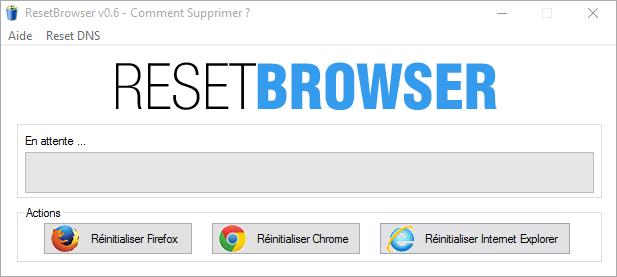
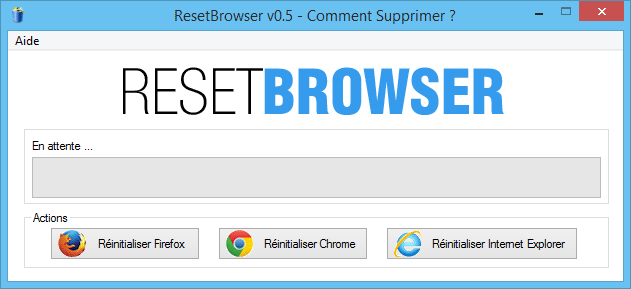
- Téléchargez ResetBrowser :
Télécharger ResetBrowser - Enregistrez le fichier resetbrowser.exe sur votre bureau et double-cliquez sur le fichier.
- on vous explique ce qui va se passer concrètement sur votre machine, cliquez sur Ok pour fermer la fenêtre.
- Appuyez sur Réinitialisez Chrome et patientez.
- Une fois que ResetBrowser a terminé, appuyez sur Ouvrir Chrome et Express Find devrait être effacé.
- Lancez Firefox.
- Dans la barre d’adresse de Firefox saisissez about:support.
- Sur la page qui apparaît cliquez sur le bouton Réparer Firefox.
- Téléchargez ResetBrowser :
Télécharger ResetBrowser - Enregistrez le fichier resetbrowser.exe sur votre bureau et double-cliquez sur le fichier.
- Une notice vous indique ce qui va se passer concrètement sur votre machine, appuyez sur Ok pour fermer la fenêtre.
- Appuyez sur Réinitialisez Firefox et attendez.
- Quand ResetBrowser a terminé, appuyez sur Ouvrir Firefox et vous devriez être débarrassé de Express Find
- Téléchargez ResetBrowser :
Télécharger ResetBrowser - Enregistrez le fichier resetbrowser.exe sur votre bureau et double-cliquez sur le fichier.
- on vous explique ce qui va se passer concrètement sur votre ordinateur
Si vous n'avez pas réussi à supprimer Express Find de votre ordinateur après voir suivi ces 3 étapes, expliquez ce que vous avez fait sur notre page support. Quelqu'un viendra vite vous apporter de l'aide ! Accéder au support.