


DNS Unlocker est un adware dont l’unique fonctionnalité est de modifier vos DNS et de diffuser des publicités une fois installé sur votre PC. Il s’agit en réalité d’une variante de CloudScout. Comme ce dernier il va donc modifier sans votre autorisation vos DNS en imposant les siens. On appel cela un DNS Hijacking. Les conséquences peuvent être très fâcheuses : les sites Internet que vous visitez peuvent être remplacés par des sites malveillants. Dans certains cas, après un DNS Hijacking il est difficile de faire la différence avec le site Internet souhaité : l’adresse de celui-ci pourra être redirigée vers l’adresse d’un site qui sera la copie conforme du premier, mais comportant des dispositifs de collecte d’informations personnelles et bancaires. Le DNS Hijacking peut donc servir à des fins de phishing.
DNS Unlocker affiche en plus de cela des publicités parfois avec le texte « ads by DNS Unlocker« . Ces publicités s’insèrent n’importe où et nuisent grandement à la lisibilité des sites que vous visitez. En plus de cela elle ralentissent votre navigateur en consomment inutillement des ressources systèmes.
DNS Unlocker se diffuse via des packs de logiciels gratuits que l’on trouve sur des sites de streaming ou sur des gros sites de téléchargement comme softonic, download.com, 01net, clubic. Ne téléchargez pas n’importe quoi et personnalisez toujours vos programmes d’installations pour éviter l’intrusion de gêneurs comme DNS Unlocker.
DNS Unlocker peut être également installé via de fausses mises à jour ou de faux logiciels qui sont diffusées dans des pubs ou des pages présentant de fausses alertes. Voici un exemple on l’on vous indique que vous devez télécharger un player pour pouvoir regarder des films HD en ligne. On trouve beaucoup ce genre d’arnaque sur des sites de streaming.

DNS Unlocker est donc détecté comme étant malveillant par certains programmes de sécurité sous le nom de CloudScout puisque s’en est un variante :
Afficher les 32 autres détections anti-virus
Suivez toutes les étapes du guide ci-dessous pour vous en débarrasser définitivement.

Comment supprimer DNS Unlocker ?
Supprimer DNS Unlocker avec AdwCleaner
AdwCleaner est un outil gratuit de désinfection qui va supprimer sans difficultés DNS Unlocker mais aussi d’autres infections éventuellement cachées sur votre ordinateur.
-
Récupérez AdwCleaner en appuyant sur le bouton suivant :
Téléchargez AdwCleaner - Double-cliquez sur le fichier adwcleaner.exe pour démarrer le logiciel.
- Appuyez sur Scanner
- Une fois que le scan est achevé, appuyez sur le bouton Nettoyer pour effacer les infections.
- Relancer votre ordinateur si le programme vous le demande.
Supprimer DNS Unlocker avec l'antivirus ESET NOD32
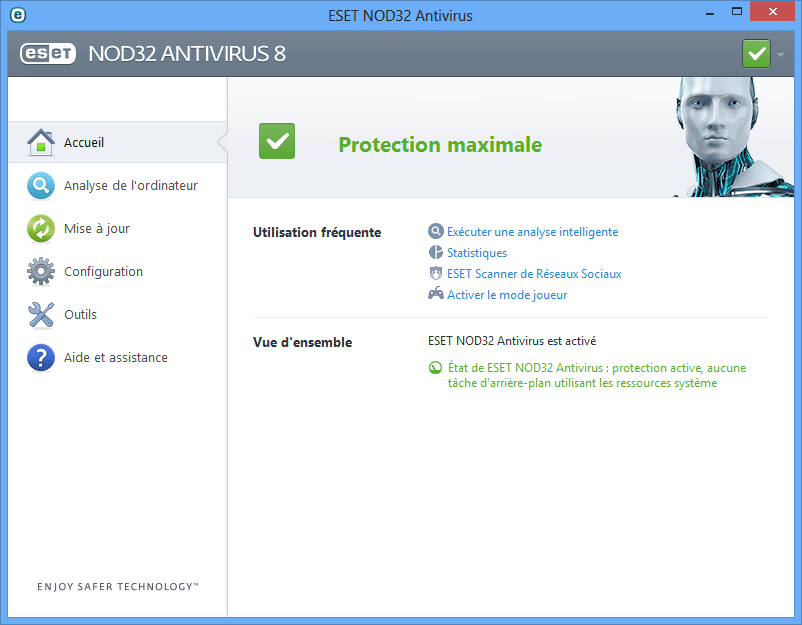
Eset Nod32 est le meilleur antivirus du marché, il détecte les logiciels potentiellement indésirables comme DNS Unlocker en plus de tous les menaces classiques. Il est habituellement payant mais en le téléchargeant ci-dessous vous pourrez l'utilisez gratuitement pendant 30 jours. Il supprimera DNS Unlocker une fois que vous l'aurez installé et scanné votre machine. Evidemment nous vous conseillons de le conserver afin de rester protéger à l'avenir contre d'autres menaces de ce type.
-
Téléchargez ESET NOD32 en cliquant sur le bouton ci-dessous :
Téléchargez ESET NOD32 - Double-cliquez sur le fichier téléchargé afin de démarrer l'installation de l'anti-virus.
- Appuyez sur Suivant et patientez le temps que la dernière version de ESET NOD32 soit installée.
- Cliquez sur J'accepte pour accepter le contrat de licence.
- Cochez Activer la détection des applications potentiellement indésirables et cliquez sur Installer.
- Cliquez ensuite sur Terminer et cochez Activer la licence d'essai puis appuyez sur Suivant.
- Saissez un email et appuyez Activer puis sur Terminer.
- Appuyez directement sur Exécuter une analyse intelligente et patientez, Eset NOD32 va supprimer tous les nuisibles de votre PC.
Réinitialiser votre navigateur
Si vous voyez encore des traces de DNS Unlocker après avoir suivi l'ensemble des étapes ci-dessus vous pouvez réinitialiser votre navigateur en effectuant la manipulation suivante :


- Téléchargez ResetBrowser :
Télécharger ResetBrowser - Enregistrez le fichier resetbrowser.exe sur votre bureau et double-cliquez dessus.
- Une notice vous indique ce qui va se passer concrètement sur votre système, cliquez sur Ok pour valider.
- Dans le menu sélectionnez Réinialisation des DNS
- Choisissez Obtenir les DNS automatiquement ou ceux de votre fournisseur d’accès internet si ce dernier est listé ou ceux d’Open DNS ou de Google.
- Cliquez sur Réinitialisez Chrome et attendez.
- Dès que ResetBrowser a terminé, cliquez sur Ouvrir Chrome et DNS Unlocker sera normalement effacé.
- Téléchargez ResetBrowser :
Télécharger ResetBrowser - Enregistrez le fichier resetbrowser.exe sur votre bureau et double-cliquez dessus.
- Une notice vous indique ce qui va se passer concrètement sur votre système, cliquez sur Ok.
- Dans le menu sélectionnez Réinialisation des DNS
- Choisissez Obtenir les DNS automatiquement ou ceux de votre fournisseur d’accès internet ou ceux d’Open DNS ou de Google.
- Appuyez sur Réinitialisez Firefox et attendez.
- Lorsque ResetBrowser a terminé, cliquez sur Ouvrir Firefox et DNS Unlocker devrait être effacé.
- Téléchargez ResetBrowser :
Télécharger ResetBrowser - Enregistrez le fichier resetbrowser.exe sur votre bureau et double-cliquez sur le fichier.
- on vous explique ce qui va se passer concrètement sur votre PC
Si vous n'avez pas réussi à effacer DNS Unlocker de votre ordinateur après voir suivi ces 3 étapes, expliquez ce que vous avez fait sur notre page support. Quelqu'un viendra vite vous apporter de l'aide ! Accéder au support.
6 commentaires sur “Supprimer DNS Unlocker”