


Traki.engine.adglare.net fait partie des innombrables serveurs pubs utilisé par des adwares pour distribuer de la publicité et effectuer des redirections intempestives vers d’autres sites. Ainsi si vous voyez des redirections incessante vers traki.engine.adglare.net cela veut dire qu’il doit y avoir au moins un adware installé sur votre PC. Si vous voulez supprimer ces redirections et les pubs en provenance de traki.engine.adglare.net, vous allez devoir dans un premier temps débusquer et supprimer le programme indésirable qui accède à cette adresse.
D’habitude lorsque un adware est installé sur votre PC, c’est que vous l’avez installé par manque d’attention en même temps que des freewares. Quand vous installez des utilitaires gratuits depuis certaines plateformes, il y a de grandes chances que l’on vous propose également d’installer un un programme potentiellement indésirable. Voilà pourquoi il faut être très attentif dès que vous installez des programmes gratuits.
Les redirections effectuées par traki.engine.adglare.net ne sont pas dangereuses si vous ne cliquez pas sur ce que l’on vous y propose. Il est fréquent d’y voir de faux messages imitant des alertes de Windows qui vont vous suggérer d’installer d’autres malware. Ce qui est aussi évident c’est qu’il fait ramer votre ordinateur, pollue votre écran et n’est pas bon pour la confidentialité de ce que vous faites sur le web. Par conséquent il est sage d’effacer traki.engine.adglare.net du moment où vous êtes victimes de redirections sur cette adresse.
Pour illustrer ces propos voici traki.engine.adglare.net qui redirige par exemple sur une page qui vante les mérites de Reimage Repair.

Il est parfois possible d’effacer les logiciels parasites manuellement via le panneau de configuration, et de supprimer manuellement également les extensions de votre navigateur. Toutefois ne connaissant pas le nom de l’adware qui ouvre les annonces à l’adresse traki.engine.adglare.net, il est nécessaire d’utiliser les programmes gratuits mis à votre disposition ci-dessous pour détecter la totalité des infections présentes sur votre machine et les éradiquer automatiquement.

Comment supprimer Traki.engine.adglare.net ?
Supprimer Traki.engine.adglare.net avec AdwCleaner
AdwCleaner est un logiciel de désinfection conçu pour retirer rapidement Traki.engine.adglare.net mais aussi des infections peut-être installées à votre insu sur votre machine.
-
Cliquez sur le bouton ci-dessous pour télécharger AdwCleaner :
Téléchargez AdwCleaner - Double-cliquez sur le fichier adwcleaner.exe afin de lancer Adwcleaner.
- Lancez un diagnostic de votre PC en appuyant sur Scanner
- Lorsque le scan est fini, cliquez sur le bouton Nettoyer pour effacer les problèmes détectés.
- Rédémarrez votre machine si l'utilitaire vous le demande.
Supprimer Traki.engine.adglare.net avec le logiciel MalwareBytes Anti-Malware
Malwarebytes Anti-Malware est un programme qui détecte et élimine les malwares là où les meilleurs anti-virus connus échouent. Si vous voulez protéger efficacement contre les malwares comme Traki.engine.adglare.net, la version Premium de MalwareBytes Anti-Malware avec sa fonction d'analyse en temps réel empêchera que des sites ou des programmes malveillants infectent votre ordinateur (la licence premium coûte 22.95 euros et protège jusqu'à 3 de vos ordinateurs).
-
Téléchargez MalwareBytes Anti-Malware :
Version Premium Version Gratuite (sans fonctionnalité de protection) - Double-cliquez sur le fichier téléchargé afin de lancer l'installation de MalwareBytes Anti-Malware.
- Cliquez sur le bouton orange Corriger Maintenant à droite de la mention Aucun examen n'a été réalisé sur votre système
- A la fin du scan est achevé, appuyez sur le bouton Supprimer la selection.
- Rédémarrez votre machine à la fin du scan si le programme vous le propose.
Réinitialiser vos navigateurs (si nécessaire)
Si après avoir suivi toutes les étapes ci-dessus Traki.engine.adglare.net est encore présent sur votre ordinateur, vous pouvez réinitialiser votre navigateur en suivant la procédure ci-dessous.
- Ouvrez Google Chrome et cliquez sur le bouton
 en haut à droite du navigateur.
- Dirigez-vous en bas de la page et cliquez sur Afficher les paramètres avancés.
- Dirigez-vous une nouvelle fois tout en bas de la page et appuyez sur Réinitialiser les paramètres du navigateur.
- Cliquez sur Réinitialiser.
 en haut à droite du navigateur.
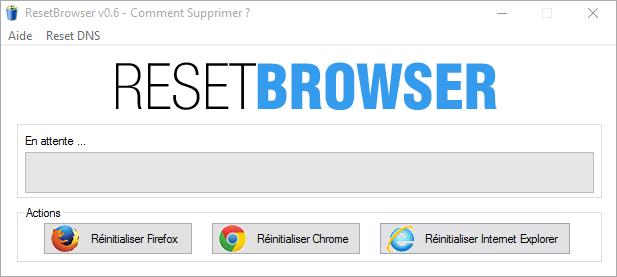
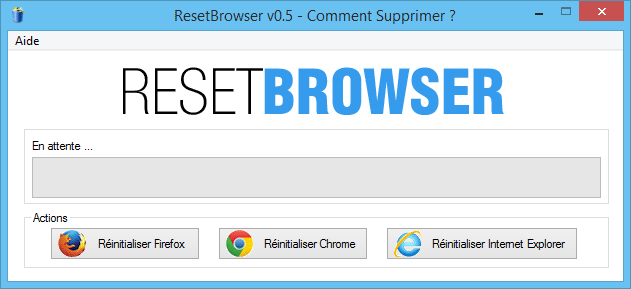
- Téléchargez ResetBrowser :
Télécharger ResetBrowser - Enregistrez le fichier resetbrowser.exe sur votre bureau et double-cliquez dessus.
- on vous explique ce qui va se passer concrètement sur votre ordinateur, cliquez sur Ok pour valider.
- Appuyez sur Réinitialisez Chrome et patientez.
- Quand ResetBrowser a terminé, appuyez sur Ouvrir Chrome et Traki.engine.adglare.net devrait être supprimé.
- Ouvrez Mozilla Firefox.
- Dans la barre d’adresse de Firefox tapez le texte suivant about:support.
- Sur la page qui apparaît cliquez sur Réparer Firefox.
- Téléchargez ResetBrowser :
Télécharger ResetBrowser - Enregistrez le fichier resetbrowser.exe sur votre bureau et double-cliquez dessus.
- Une notice vous indique ce qui va se passer concrètement sur votre ordinateur, appuyez sur Ok pour accepter.
- Appuyez sur Réinitialisez Firefox et attendez.
- Lorsque ResetBrowser a terminé, cliquez sur Ouvrir Firefox et vous devriez être débarrassé de Traki.engine.adglare.net
- Téléchargez ResetBrowser :
Télécharger ResetBrowser - Enregistrez le fichier resetbrowser.exe sur votre bureau et double-cliquez l'executable.
- ResetBrowser vous détaille ce qu'il va être fait sur votre machine, appuyez sur Ok pour fermer la fenêtre.
- Cliquez sur Réinitialisez Internet Explorer et patientez.
- Quand ResetBrowser a terminé, cliquez sur Ouvrir Internet Explorer et vous devriez être débarrassé de Traki.engine.adglare.net