


Hao123 est un site créé par des Chinois qui fait référence à un browser hijacker (cela veut dire pirate de navigateur). Hao123.com s’empare de la place de votre page d’accueil sur les navigateurs installés sur votre PC. Ce site indésirable s’installe souvent silencieusement dès que vous récupérez des programmes téléchargés depuis internet.
En effet certains logiciels ou plateformes de téléchargement comme download.com gagnent de l’argent dès qu’une installation de cette page est effectuée sur le navigateur d’un internaute, c’est pour cette raison que son intrusion est toujours très discrète.
L’ensemble des browser hijackers comme Hao123 se comporte généralement de telle manière que vous n’ayez plus la possibilité de réparer manuellement, par le biais des options de votre browser, les paramètres qu’ils ont manipulés. Hao123 rétablit par exemple ses paramètres à chaque lancement de votre navigateur ou de votre PC.

Les pages que l’utilisateur est contraint de voir du fait de la présence de ce pirate de navigateur sont remplies de pubs pour lesquelles son concepteur gagne également de l’argent. Bien que Hao123 arbore un gros logo Google sur sa page, ce dernier inclus des publicités déguisées en resultat de recherche et évidemment bien positionnée pour que l’on clic dessus.
Si vous désirez éradiquer Hao123 et récupérer votre page de démarrage habituelle, suivez les étapes ci-dessous (les utilitaires proposés sont totalement gratuits).

Comment supprimer Hao123 ?
Supprimer Hao123 avec AdwCleaner
AdwCleaner est un petit programme de désinfection conçu pour retirer sans difficultés Hao123 mais aussi les autres menaces sans doute installées à votre insu dans votre PC.
-
Cliquez sur le bouton bleu ci-dessous pour télécharger AdwCleaner :
Téléchargez AdwCleaner - Double-cliquez sur adwcleaner.exe pour démarrer Adwcleaner.
- Appuyez sur Scanner
- Lorsque l'analyse est finie, appuyez sur Nettoyer pour supprimer les infections.
- Rédémarrez votre PC si l'utilitaire vous le demande.
Supprimer Hao123 avec le programme MalwareBytes Anti-Malware
Malwarebytes Anti-Malware est un programme qui va effacer de votre système les parasites que des anti-virus ordinaires ne détectent généralement pas (comme les publiciels et les spywares, entre autres). Si vous voulez être protégé contre ce genre d'ennuis, la version Premium de MalwareBytes Anti-Malware est un très bon investissement qui mettra votre ordinateur à l'abri (le logiciel est vendu 22.95 euros et vous pouvez l'installer sur 3 de vos PC).
-
Téléchargez MalwareBytes Anti-Malware :
Version Premium Version Gratuite (sans fonctionnalité de protection) - Dès que le fichier est téléchargé doublez-cliquez dessus pour lancer l'installation de MalwareBytes Anti-Malware.
- Cliquez sur le bouton orange Corriger Maintenant à droite de la mention Aucun examen n'a été réalisé sur votre système
- Une fois que le scan est terminé, cliquez sur Supprimer la selection.
- Rédémarrez votre système une fois le scan terminé si le programme vous le demande.
Réinitialiser votre navigateur (si nécessaire)
Si vous voyez toujours des traces de Hao123 après avoir suivi l'ensemble des étapes de ce guide vous pouvez réinitialiser votre navigateur en effectuant la manipulation suivante :
- Ouvrez Google Chrome et cliquez sur le bouton
 en haut à droite du navigateur.
- Dirigez-vous tout en bas de la page et appuyez sur Afficher les paramètres avancés.
- Allez encore tout en bas de la page et cliquez sur Réinitialiser les paramètres du navigateur.
- Cliquez sur Réinitialiser.
 en haut à droite du navigateur.
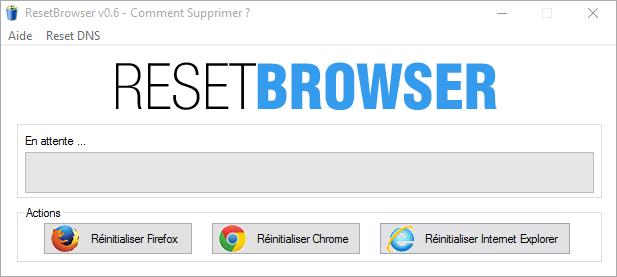
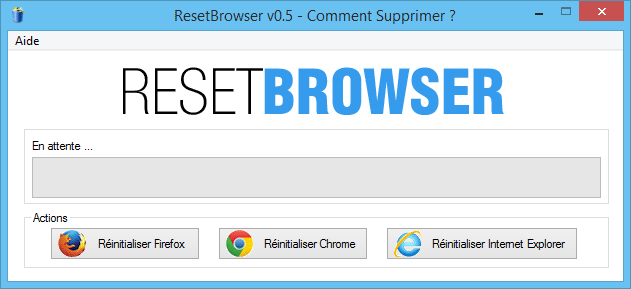
- Téléchargez ResetBrowser :
Télécharger ResetBrowser - Enregistrez le fichier resetbrowser.exe sur votre bureau et double-cliquez sur le fichier.
- ResetBrowser vous explique ce qu'il va faire précisément sur votre ordinateur, cliquez sur Ok.
- Appuyez sur Réinitialisez Chrome et patientez.
- Dès que ResetBrowser a terminé, cliquez sur Ouvrir Chrome et Hao123 devrait être effacé.
- Lancez Mozilla Firefox.
- Dans la barre d’adresse de Firefox tapez about:support.
- Sur la page qui apparaît appuyez sur Réparer Firefox.
- Téléchargez ResetBrowser :
Télécharger ResetBrowser - Enregistrez le fichier resetbrowser.exe sur votre bureau et double-cliquez sur le fichier.
- Une notice vous indique ce qui va se passer concrètement sur votre machine, appuyez sur Ok.
- Appuyez sur Réinitialisez Firefox et attendez.
- Dès que ResetBrowser a terminé, appuyez sur Ouvrir Firefox et Hao123 devrait être supprimé.
- Téléchargez ResetBrowser :
Télécharger ResetBrowser - Enregistrez le fichier resetbrowser.exe sur votre bureau et double-cliquez sur le fichier.
- ResetBrowser vous détaille ce qu'il va faire précisément sur votre PC, appuyez sur Ok pour valider.
- Cliquez sur Réinitialisez Internet Explorer et patientez.
- Une fois que ResetBrowser a terminé, appuyez sur Ouvrir Internet Explorer et vous devriez être débarrassé de Hao123