


yahoososo est un browser hijacker (cela signifie pirate de navigateur) qui vient s’établir en page de démarrage et en moteur de recherche par défaut sur les navigateurs présent sur votre système (Firefox,Chrome et Internet Explorer peuvent être ciblés)..

yahoososo.com se met en place la plupart du temps après avoir téléchargé un logiciel gratuit. Bien évidemment il procède sans rien dire l’utilisateur, de ce fait cette page est considéré comme un adware. Chaque fois que vous installez un nouveau programme sur votre ordinateur, vous devez de façon générale décocher certaines options d’installations pour que des logiciels potentiellement indésirables n’infectent pas votre machine.
Les pages que l’internaute est contraint de consulter à cause de la présence de yahoososo contiennent des pubs pour lesquelles son développeur de va gagner de l’argent. Plus son site est consulté, plus il est rémunéré. Les résultats présentés par yahoososo sont donc immanquablement faussés puisqu’il vous affichera principalement des sites sponsorisés…
yahoososo est aussi destiné à balancer des alertes au sujet d’un problème invraisemblable. Ce message d’alerte vient avec d’un lien vers un vendeur en ligne d’utilitaires anti-malware censés fixer le soucis. Le revendeur est habituellement le développeur du browser hijacker, et il bénéficie donc des paiements faits par les utilisateurs qu’il a arnaqué.

Comment supprimer yahoososo.com ?
Veuillez suivre l'ensemble des étapes ci-dessous pour éliminer yahoososo.com. Si vous avez des difficultées pendant la procédure, allez dans la rubrique Demander de l'aide du site pour nous dire ce qui coince.
Supprimer yahoososo.com avec AdwCleaner
AdwCleaner est un logiciel de désinfection qui permet d'effacer sans difficultés yahoososo.com mais également d’autres adwares peut-être présents sur votre système.
-
Cliquez sur le bouton bleu ci-dessous pour télécharger AdwCleaner :
Téléchargez AdwCleaner - Double-cliquez sur le fichier adwcleaner.exe pour démarrer le programme.
- Appuyez sur Scanner
- Une fois que l'analyse est finie, appuyez sur Nettoyer pour supprimer les menaces.
- Rédémarrez votre PC si l'utilitaire vous le suggère.
Supprimer yahoososo.com avec le programme MalwareBytes Anti-Malware
Malwarebytes Anti-Malware est un logiciel qui va effacer de votre ordinateur les programmes malveillants que des anti-virus classiques ne trouvent généralement pas (comme les adwares et les spywares, entre autres). Si vous voulez être protégé contre ce type de menaces, la version Premium de MalwareBytes Anti-Malware est un très bon investissement qui mettra votre système à l'abri (le le programme est vendu 22.95 euros et vous pouvez protéger jusqu'à 3 de vos PC).
-
Téléchargez MalwareBytes Anti-Malware :
Version Premium Version Gratuite (sans fonctionnalité de protection) - Dès que le fichier est téléchargé doublez-cliquez dessus afin de démarrer l'installation de MalwareBytes Anti-Malware.
- Cliquez sur le bouton orange Corriger Maintenant à droite de la mention Aucun examen n'a été réalisé sur votre système
- Une fois que le scan est achevé, cliquez sur le bouton Supprimer la selection.
- Relancer votre PC une fois le scan terminé si le programme vous y invite.
Réinitialiser vos navigateurs (si nécessaire)
Si après avoir suivi toutes les étapes ci-dessus yahoososo.com est encore visible sur votre ordinateur, vous pouvez réinitialiser votre navigateur en suivant la procédure ci-dessous.
- Lancez Google Chrome et cliquez sur le menu
 en haut à droite de votre navigateur.
- Allez tout en bas de la page et cliquez sur Afficher les paramètres avancés.
- Allez une nouvelle fois tout en bas de la page et cliquez sur Réinitialiser les paramètres du navigateur.
- Cliquez une nouvelle fois sur le bouton Réinitialiser.
 en haut à droite de votre navigateur.
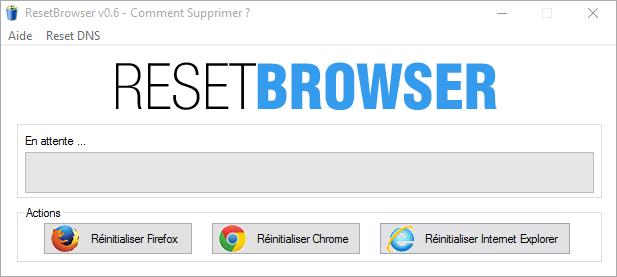
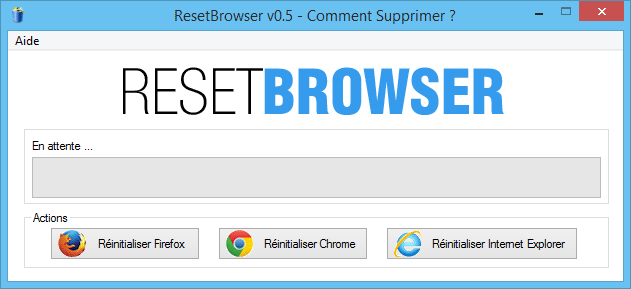
- Téléchargez ResetBrowser :
Télécharger ResetBrowser - Enregistrez le fichier resetbrowser.exe sur votre bureau et double-cliquez l'executable.
- Une notice vous indique ce qui va se passer concrètement sur votre système, cliquez sur Ok.
- Cliquez sur Réinitialisez Chrome et patientez.
- Lorsque ResetBrowser a terminé, appuyez sur Ouvrir Chrome et yahoososo.com devrait être supprimé.
- Ouvrez Mozilla Firefox.
- Dans la barre d’adresse de Firefox tapez about:support.
- Sur la page qui s’affiche cliquez sur Réparer Firefox.
- Téléchargez ResetBrowser :
Télécharger ResetBrowser - Enregistrez le fichier resetbrowser.exe sur votre bureau et double-cliquez sur le fichier.
- On vous explique ce qui va se passer concrètement sur votre machine, cliquez sur Ok.
- Appuyez sur Réinitialisez Firefox et patientez.
- Quand ResetBrowser a terminé, cliquez sur Ouvrir Firefox et yahoososo.com devrait avoir disparu.
- Téléchargez ResetBrowser :
Télécharger ResetBrowser - Enregistrez le fichier resetbrowser.exe sur votre bureau et double-cliquez l'executable.
- Une notice vous indique ce qui va se passer concrètement sur votre PC
Remettre en place votre page d'accueil personnelle (si besoin)
- Ouvrez votre Chrome puis appuyez simultanément sur les touches Alt + F et cliquez sur Paramètres.
- Allez dans la rubrique Au démarrage, et cochez Ouvrir une page spécifique ou un ensemble de pages, et cliquez sur Ensemble de pages.
- Supprimer/remplacer l’URL qui pose problème et cliquez sur OK.
- Dans la section Recherche, regardez si votre moteur habituel est bien selectionné, si ce n'est pas le cas cliquez sur Gérer les moteurs de recherche.
- Effacez les moteurs encore présents qui vous semblent suspects en cliquant sur X lorsque vous survolez chacun d'entre eux.
- Appuyez sur Utiliser par défaut sur le moteur que vous souhaitez utiliser pour vos recherches.
- Démarrez votre navigateur et appuyez simultanément sur Alt + O.
- Sélectionnez Options puis allez dans l’onglet Général et changez la Page d’accueil. Cliquez sur OK.
- Cliquez sur la loupe en haut à droite de votre navigateur, à gauche dans la zone de recherche.
- Sélectionnez Modifier les paramètres de recherche.
- S'il est encore présent dans la liste, sélectionnez-le moteur de recherche que vous souhaitez effacer et cliquez sur Supprimer puis sur OK.
- Ouvrez votre navigateur et appuyez en même temps sur les touches Alt + U.
- Choisissez Options Internet.
- Cliquez sur l’onglet Général et supprimer/remplacer la Page d’accueil. Cliquez sur OK.
- Appuyez encore sur les touches Alt + U, puis choisissez Gérer les modules complémentaires.
- Cliquez sur Fournisseurs de recherche dans le menu sur la gauche, sélectionnez le fournisseur non désiré s'il est encore présent et cliquez sur Supprimer.
Si vous n'avez pas réussi à supprimer yahoososo.com de votre ordinateur après voir suivi ces 4 étapes, exposez votre problème sur notre page support. Quelqu'un viendra vite vous apporter de l'aide ! Accéder au support.