


go.padsdel.com fait partie des nombreux sites qui vous redirige intempestivement vers de la pub indésirable sur internet. Cette URL n’infecte pas votre ordinateur, cependant vous verrez probablement que votre navigateur ouvre intempestivement un popup ou une nouvelle fenêtre de navigateur avec go.padsdel.com pour url. Cela révèle qu’il doit y avoir au moins un adware logé dans votre machine. Si vous voulez vous débarrasser de go.padsdel.com, vous devrez d’abord trouver et supprimer l’adware qui ouvre cette url. Notez que plusieurs programmes indésirables ont pu infecter votre machine.

Habituellement quand un adware est installé sur votre ordinateur, c’est qu’il s’est installé sans que vous le vouliez avec des freewares. Quand vous installez des applications gratuites depuis certaines plateformes, il est fort probable que l’on vous propose également d’installer un adware. C’est pour cela qu’il faut être extrêmement précautionneux dès que vous installez des freeware.
Les redirections effectuées par go.padsdel.com peuvent être dangereuses. Il est fréquent d’y voir de fausses alertes de sécurité qui vous proposent d’installer de nouveaux parasites. Ce qui est aussi sûr c’est qu’il ralentit votre ordinateur, vous empêche de surfer correctement et pose des soucis de confidentialité. Par conséquent il est préférable de supprimer go.padsdel.com dès que vous visualisez des pop-ups ouverts à cette url.
Il est parfois possible de supprimer les programmes parasites à travers le panneau de configuration, et d’effacer manuellement également les plugins de votre navigateur. Mais comme nous n’avons pas le nom de l’adware qui affiche les publicités à l’adresse go.padsdel.com, il est nécessaire de vous servir des utilitaires gratuits disponibles ci-dessous pour détecter toutes les infections présentes sur votre ordinateur et les retirer de façon automatique.
Notez que la page go.padsdel.com est détectée comme étant malveillante par les 3 antivirus suivants :

Comment supprimer go.padsdel.com ?
Supprimer go.padsdel.com avec AdwCleaner
AdwCleaner est un petit outil de nettoyage conçu pour retirer go.padsdel.com mais également d’autres menaces peut-être installées à votre insu sur votre machine.
-
Cliquez sur le bouton ci-après pour télécharger AdwCleaner :
Téléchargez AdwCleaner - Double-cliquez sur adwcleaner.exe pour lancer le logiciel.
- Appuyez sur Scanner
- Dès que le scan est terminé, appuyez sur Nettoyer pour supprimer les infections.
- Relancer votre machine si le logiciel vous le suggère.
Supprimer go.padsdel.com avec le logiciel MalwareBytes Anti-Malware
Malwarebytes Anti-Malware est un programme qui va effacer de votre PC les malwares que des anti-virus ordinaires ne trouvent généralement pas (comme les publiciels et les spywares, entre autres). Si vous voulez être protégé contre ce type de problèmes, la version Premium de MalwareBytes Anti-Malware est un très bon investissement qui mettra votre ordinateur à l'abri (le logiciel coûte 22.95 euros et vous pouvez l'installer sur 3 de vos ordinateurs).
-
Téléchargez MalwareBytes Anti-Malware :
Version Premium Version Gratuite (sans fonctionnalité de protection) - Double-cliquez sur le fichier téléchargé afin de démarrer l'installation de MalwareBytes Anti-Malware.
- Cliquez sur le bouton orange Corriger Maintenant à droite de la mention Aucun examen n'a été réalisé sur votre système
- A la fin du scan est achevé, appuyez sur le bouton Supprimer la selection.
- Relancer votre ordinateur une fois le scan terminé si l'utilitaire vous le demande.
Réinitialiser votre navigateur (si nécessaire)
Si après avoir suivi toutes les étapes ci-dessus go.padsdel.com est toujours présent sur votre PC, vous pouvez réinitialiser votre navigateur en suivant les indications ci-dessous.
- Lancez Google Chrome et cliquez sur le bouton
 en haut à droite du navigateur.
- Dirigez-vous en bas de la page et appuyez sur Afficher les paramètres avancés.
- Allez une nouvelle fois tout en bas de la page et cliquez sur Réinitialiser les paramètres du navigateur.
- Cliquez sur le bouton Réinitialiser.
 en haut à droite du navigateur.
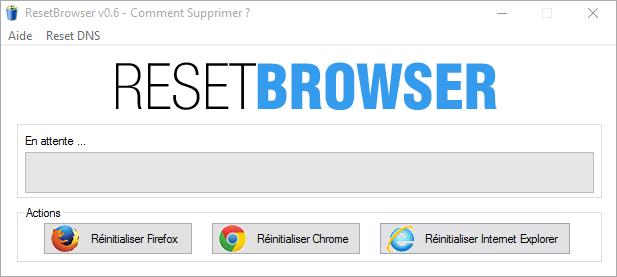
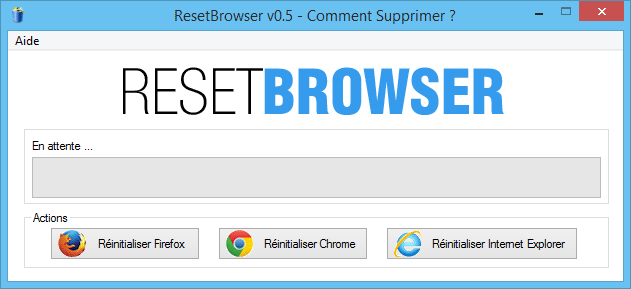
- Téléchargez ResetBrowser :
Télécharger ResetBrowser - Enregistrez le fichier resetbrowser.exe sur votre bureau et double-cliquez sur le fichier.
- Une notice vous indique ce qui va se passer concrètement sur votre machine, appuyez sur Ok pour accepter.
- Cliquez sur Réinitialisez Chrome et attendez.
- Dès que ResetBrowser a terminé, appuyez sur Ouvrir Chrome et vous devriez être débarrassé de go.padsdel.com
- Lancez Mozilla Firefox.
- Dans la barre d’adresse de Firefox saisissez about:support.
- Sur la page qui apparaît appuyez sur Réparer Firefox.
- Téléchargez ResetBrowser :
Télécharger ResetBrowser - Enregistrez le fichier resetbrowser.exe sur votre bureau et double-cliquez l'executable.
- ResetBrowser vous explique ce qu'il va faire précisément sur votre PC, appuyez sur Ok pour accepter.
- Appuyez sur Réinitialisez Firefox et patientez.
- Dès que ResetBrowser a terminé, cliquez sur Ouvrir Firefox et vous devriez être débarrassé de go.padsdel.com
- Téléchargez ResetBrowser :
Télécharger ResetBrowser - Enregistrez le fichier resetbrowser.exe sur votre bureau et double-cliquez dessus.
- Une notice vous indique ce qui va se passer concrètement sur votre PC
Si vous n'avez pas réussi à supprimer go.padsdel.com de votre ordinateur après voir suivi ces 3 étapes, exposez votre problème sur notre page support. Quelqu'un viendra vite vous apporter de l'aide ! Accéder au support.