


search.dnsadvantage.com est une page considérée comme étant un pirate de navigateur (browser hijacker en anglais). Si vous êtes concernés par ce problème, cette page est sans doute venue s’introduire dans votre sans vous en avertir et vous avez été mis devant le fait accompli. Pour autant cette page ne s’est pas installé toute seule par magie, en fait elle est liéeà l’une de vos actions et c’est sans aucun doute lorsque vous avez exécuté un programme téléchargé depuis internet que search.dnsadvantage.com a pris ses aises sur votre ordinateur.

Se débarraser de search.dnsadvantage.com n’est pas évident puisque ce parasite est spécialement concu pour rester le plus longtemps possible sur votre ordinateur. Cela dans l’optique de rémunérer un maximum les auteurs de cette page. search.dnsadvantage.com propose un moteur de recherche dans lequel sont cachés des publicités en guise de résultat. C’est de cette manière que ces personnes gagnent de l’argent sur votre dos.
Il est aussi difficile de trier les solutions disponibles pour supprimer search.dnsadvantage.com, sachant que 99% de celles que vous trouverez sur internet sont la aussi des tentatives pour vous arnaquer en vous revendant un logiciel présenté comme efficace alors qu’il ne l’est pas du tout. Tous les utilitaires proposés sur notre page sont 100% gratuits !

Comment supprimer search.dnsadvantage.com ?
Supprimer search.dnsadvantage.com de vos navigateurs
- Démarrez Chrome et appuyez sur l'icone
 en haut à droite de votre navigateur.
- Cliquez sur Outils ensuite sur Extensions.
- Recherchez search.dnsadvantage.com et cliquez sur la corbeille
 pour vous en débarrasser. Répétez l'opération pour toutes les plug-in que vous n'avez pas installées. Si vous ne trouvez rien passez à l'étape suivante.
- A chaque fois que la boîte de dialogue de confirmation s'affiche, appuyez sur Supprimer.
 en haut à droite de votre navigateur.
- Ouvrez Firefox, cliquez sur le bouton
 en haut à droite du navigateur et cliquez sur Modules
- Allez ensuite successivement dans les onglets Extensions et Plugins pour y repérer search.dnsadvantage.com et tout les plugins que vous n'avez pas installées volontairement. Supprimez-les à chaque fois. Si vous n'avez rien trouvé vous pouvez vous diriger directement à l'étape suivante.
- Relancer Firefox.
 en haut à droite du navigateur et cliquez sur Modules
- Lancez Internet Explorer (en mode Bureau si vous avez Internet Explorer 10 ou 11).
- Appuyez sur le bouton Outils
 , puis cliquez sur Gérer les modules complémentaires
- En dessous de afficher, cliquez sur Tous les modules complémentaires
- Appuyez ensuite sur le contrôle ActiveX à supprimer, puis sur Plus d'informations.
- Dans la fenêtre Informations, cliquez sur Supprimer. Si on vous demande de fournir un mot de passe administrateur ou une confirmation, fournissez le mot de passe ou la confirmation. Si le bouton Supprimer n'est pas accessible c'est que search.dnsadvantage.com l'a desactivé, veuillez donc passer directement à l'étape suivante.
- Lorsque vous avez fini, fermez la boîte de dialogue.
 , puis cliquez sur Gérer les modules complémentaires
 Si on vous demande de fournir un mot de passe administrateur ou une confirmation, fournissez le mot de passe ou la confirmation. Si le bouton Supprimer n'est pas accessible c'est que search.dnsadvantage.com l'a desactivé, veuillez donc passer directement à l'étape suivante.
Supprimer search.dnsadvantage.com avec AdwCleaner
AdwCleaner est un utilitaire de désinfection conçu pour retirer search.dnsadvantage.com mais également d’autres adwares sans doute cachés dans votre machine.
-
Récupérez AdwCleaner en appuyant sur le bouton bleu suivant :
Téléchargez AdwCleaner - Double-cliquez sur adwcleaner.exe afin d'ouvrir l'utilitaire.
- Appuyez sur Scanner
- Lorsque le scan est achevé, appuyez sur Nettoyer pour supprimer les infections.
- Relancer votre PC si le logiciel vous le demande.
Supprimer search.dnsadvantage.com avec le programme MalwareBytes Anti-Malware
Pour être certain à 100% de bien supprimer toutes les dépendances à search.dnsadvantage.com nous vous convions à mettre en place le programme MalwareBytes Anti-Malware. Si vous cherchez également être protégé contre les logiciels malveillants comme search.dnsadvantage.com vous pouvez choisir la version Premium de MalwareBytes Anti-Malware qui évitera donc toute intrusion de logiciels malveillants non détectés par les anti-virus sur votre PC (la licence est vendue 22.95 euros et vous pouvez protéger 3 de vos PC).
-
Téléchargez MalwareBytes Anti-Malware :
Version Premium Version Gratuite (sans fonctionnalité de protection) - Double-cliquez sur le fichier téléchargé pour démarrer l'installation de MalwareBytes Anti-Malware.
- Cliquez sur le bouton orange Corriger Maintenant à droite de la mention Aucun examen n'a été réalisé sur votre système
- Dès que le scan est fini, appuyez sur le bouton Supprimer la selection.
- Relancer votre ordinateur à la fin du scan si MalwareBytes Anti-Malware vous le propose.
Réinitialiser vos navigateurs (si besoin)
Si vous voyez toujours des traces de search.dnsadvantage.com après avoir suivi l'ensemble des étapes de ce guide vous pouvez réinitialiser votre navigateur en effectuant la manipulation suivante :
- Démarrez Chrome et appuyez sur le bouton dans l'angle supérieur droit de la fenêtre du navigateur de votre navigateur.
- Dirigez-vous tout en bas de la page et appuyez sur Afficher les paramètres avancés.
- Dirigez-vous une nouvelle fois tout en bas de la page et cliquez sur Réinitialiser les paramètres du navigateur.
- Cliquez une nouvelle fois sur le bouton Réinitialiser.
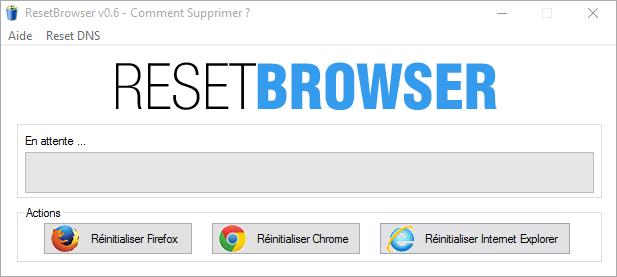
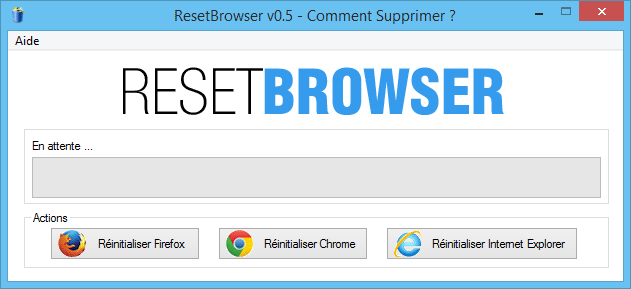
- Téléchargez ResetBrowser :
Télécharger ResetBrowser - Enregistrez le fichier resetbrowser.exe sur votre bureau et double-cliquez sur le fichier.
- ResetBrowser vous explique ce qu'il va faire précisément sur votre machine, appuyez sur Ok.
- Cliquez sur Réinitialisez Chrome et patientez.
- Lorsque ResetBrowser a terminé, cliquez sur Ouvrir Chrome et vous devriez être débarrassé de search.dnsadvantage.com
- Démarrez Firefox.
- Dans la barre d’adresse de Firefox tapez about:support.
- Sur la page qui s’affiche appuyez sur Réparer Firefox.
- Téléchargez ResetBrowser :
Télécharger ResetBrowser - Enregistrez le fichier resetbrowser.exe sur votre bureau et double-cliquez dessus.
- ResetBrowser vous explique ce qu'il va faire précisément sur votre machine, appuyez sur Ok.
- Cliquez sur Réinitialisez Firefox et patientez.
- Quand ResetBrowser a terminé, cliquez sur Ouvrir Firefox et vous devriez être débarrassé de search.dnsadvantage.com
- Téléchargez ResetBrowser :
Télécharger ResetBrowser - Enregistrez le fichier resetbrowser.exe sur votre bureau et double-cliquez sur le fichier.
- Une notice vous indique ce qui va se passer concrètement sur votre PC
Remettre en place votre page d'accueil personnelle (si besoin)
- Démarrez Chrome puis cliquez sur le bouton en haut à droite du navigateur.
- Allez dans la section Au démarrage, et cochez Ouvrir une page spécifique ou un ensemble de pages, et cliquez sur Ensemble de pages.
- Supprimer/remplacer l’URL non désirée et cliquez sur OK.
- Dans la section Recherche, assure-vous que votre moteur habituel est bien selectionné, si ce n'est pas le cas cliquez sur Gérer les moteurs de recherche.
- Effacez les moteurs encore présents qui vous semblent suspects en appuyant sur X lorsque vous survolez chaque ligne.
- Cliquez sur Utiliser par défaut sur le moteur que vous souhaitez utiliser pour vos recherches.
- Démarrez votre navigateur et appuyez simultanément sur les touches Alt + O.
- Choisissez Options puis allez dans l’onglet Général et changez la Page d’accueil. Cliquez sur OK.
- Cliquez sur la loupe en haut à droite de votre navigateur, à gauche dans la zone de recherche.
- Sélectionnez Modifier les paramètres de recherche.
- Si search.dnsadvantage.com est toujours listé, sélectionnez-le et cliquez sur Supprimer puis sur OK.
- Ouvrez Internet Explorer et appuyez en même temps sur les touches Alt + U.
- Sélectionnez Options Internet.
- Cliquez sur l’onglet Général et supprimer/remplacer la Page d’accueil. Cliquez sur OK.
- Appuyez encore sur les touches Alt + U, et choisissez Gérer les modules complémentaires.
- Cliquez sur Fournisseurs de recherche dans le menu à gauche, sélectionnez le fournisseur indésirable si ce dernier est encore présent et appuyez sur Supprimer.
Si vous n'avez pas réussi à supprimer search.dnsadvantage.com de votre ordinateur après voir suivi ces 5 étapes, exposez votre problème sur notre page support. Quelqu'un viendra vite vous aider ! Accéder au support. - Démarrez Chrome puis cliquez sur le bouton