


chinimplants.website est l’adresse d’un site internet parasite qui s’ouvre automatiquement sans que vous ayez le contrôle dessus. Cette page est ouverte par un adware.
Le but de ce site est de diffuser des publicités et de créer artificiellement du trafic en s’ouvrant chez de nombreux utilisateur qui ont été pigés par l’adware chinimplants.website. Plus la page sera visitée, plus son auteur va en tirer des gains.

C’est page n’est pas un virus, elle comporte des informations bateau sur la chirurgie esthétique du menton et des publicités. Cependant le programme qui l’ouvre sans arrêt peut être quant à lui un peu plus problématique. Souvent installé à cause d’un programme lancé avec des privilèges élevé (admin), il a potentiellement accès à tout le contenu de votre PC et tout ce que vous faites dessus.
Ces menaces sont très fréquentes et s’installent sur votre PC après avoir installé un programme vérolé que l’on trouve généralement sur des sites de torrent, de streaming ou de chack de logiciel, musique etc… Faites donc très attention à ce que vous installez. Utilisez bien les installations personnalisées pour éviter les programmes additifs qui sont sources de ce genre de problèmes.
Le guide ci-dessous vous permettra de supprimer définitivement chinimplants.website grace aux outils gratuits proposés.

Comment supprimer chinimplants.website ?
Supprimer chinimplants.website avec AdwCleaner
AdwCleaner est un petit logiciel de désinfection permettant d'éliminer chinimplants.website mais aussi les autres infections éventuellement installées sur votre machine.
-
Téléchargez AdwCleaner en appuyant sur le bouton ci-après :
Téléchargez AdwCleaner - Double-cliquez sur le fichier adwcleaner.exe afin de lancer l'utilitaire.
- Commencez par un audit de votre PC en cliquant sur Scanner
- Dès que l'analyse est terminée, cliquez sur Nettoyer pour supprimer les infections détectées.
- Rédémarrez votre PC si le programme vous le propose.
Supprimer chinimplants.website avec le programme MalwareBytes Anti-Malware
Afin d'être sûr à 100% de bien effacer chinimplants.website nous vous invitons à installer le logiciel MalwareBytes Anti-Malware. Si vous souhaitez également être protégé contre les logiciels malveillants comme chinimplants.website vous devez opter la version Premium de MalwareBytes Anti-Malware qui évitera donc toute intrusion de logiciels malveillants non trouvés par les anti-virus sur votre machine (la licence est vendue 22.95 euros et vous avez la possibilité de protéger 3 de vos PC).
-
Téléchargez MalwareBytes Anti-Malware :
Version Premium Version Gratuite (sans fonctionnalité de protection) - Dès que le fichier est téléchargé doublez-cliquez dessus afin de lancer l'installation de MalwareBytes Anti-Malware.
- Appuyez sur le bouton orange Corriger Maintenant à droite de la mention Aucun examen n'a été réalisé sur votre système
- A la fin du scan est terminé, appuyez sur le bouton Supprimer la selection.
- Rédémarrez votre ordinateur à la fin du scan si le programme vous le demande.
Réinitialiser votre navigateur (si nécessaire)
Si vous voyez encore des traces de chinimplants.website après avoir suivi l'ensemble des étapes ci-dessus vous pouvez réinitialiser votre navigateur en effectuant la manipulation suivante :
- Ouvrez Chrome et appuyez sur le bouton
 en haut à droite du navigateur.
- Dirigez-vous en bas de la page et appuyez sur Afficher les paramètres avancés.
- Dirigez-vous une nouvelle fois tout en bas de la page et cliquez sur Réinitialiser les paramètres du navigateur.
- Cliquez une nouvelle fois sur Réinitialiser.
 en haut à droite du navigateur.
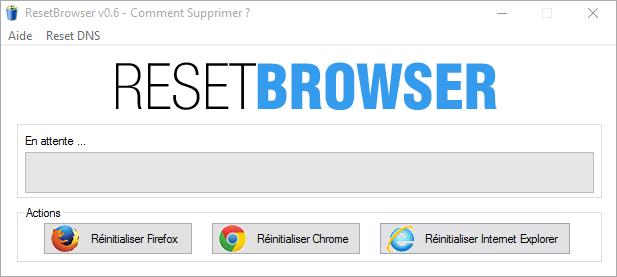
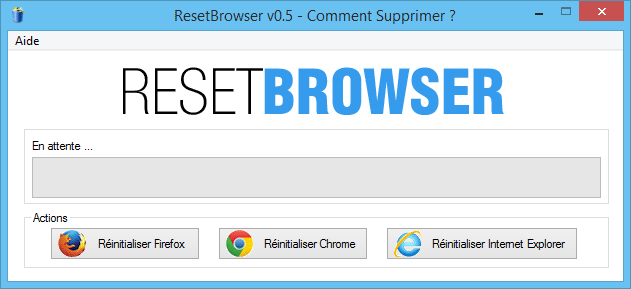
- Téléchargez ResetBrowser :
Télécharger ResetBrowser - Enregistrez le fichier resetbrowser.exe sur votre bureau et double-cliquez sur le fichier.
- Une notice vous indique ce qui va se passer concrètement sur votre machine, appuyez sur Ok pour accepter.
- Appuyez sur Réinitialisez Chrome et attendez.
- Une fois que ResetBrowser a terminé, cliquez sur Ouvrir Chrome et chinimplants.website sera normalement supprimé.
- Démarrez Mozilla Firefox.
- Dans la barre d’adresse de Firefox tapez about:support.
- Sur la page qui apparaît cliquez sur le bouton Réparer Firefox.
- Téléchargez ResetBrowser :
Télécharger ResetBrowser - Enregistrez le fichier resetbrowser.exe sur votre bureau et double-cliquez dessus.
- ResetBrowser vous détaille ce qu'il va faire précisément sur votre PC, appuyez sur Ok.
- Appuyez sur Réinitialisez Firefox et patientez.
- Une fois que ResetBrowser a terminé, cliquez sur Ouvrir Firefox et chinimplants.website devrait avoir disparu.
- Téléchargez ResetBrowser :
Télécharger ResetBrowser - Enregistrez le fichier resetbrowser.exe sur votre bureau et double-cliquez sur le fichier.
- ResetBrowser vous précise ce qu'il va être fait sur votre machine, cliquez sur Ok pour valider.
- Appuyez sur Réinitialisez Internet Explorer et attendez.
- Quand ResetBrowser a terminé, appuyez sur Ouvrir Internet Explorer et chinimplants.website devrait être supprimé.