


Search Engine fait partie des PUPs/LPIs (logiciels potentiellement indésirables). Ce pirate de navigateur modifie la page de démarrage et de recherche et comme tout browser hijacker fait du tracking afin d’envoyer la thématique des sites web visités à des serveurs pour ouvrir des publicités ciblées.
Les utilisateurs ont tendance à considérer Search Engine comme un malware en raison de son comportement et sont surpris de constater que leur logiciel antivirus ne permet pas de le supprimer. Il est vrai que d’un point de vue technique, Search Engine n’est pas un malware. Comme d’autres programmes semblables, ce site doit être supprimé et ses traces doivent être effacée manuellement ou via des outils spécifiques.

Search Engine est proposé souvent via des logiciels tiers sous des systèmes d’affiliation. A chaque installation réussie, l’auteur est rémunéré.
Attention donc à ce que vous téléchargez et aux sources de téléchargement. Lisez bien les conditions et si on vous propose d’installer des logiciels additifs, refusez. Ces logiciels additifs ne sont pas essentiels et ralentissent l’ordinateur.
Ce pirate de navigateur s’incruste dans les moindres recoins de Chrome, Firefox et Internet Explorer. Vous devez donc supprimer l’ensemble des éléments. Mais de pas panique : nous allons vous aider à le faire disparaître en quelques minutes. Vous trouverez ci-dessous toutes les astuces pour supprimer Search Engine rapidement, simplement, et gratuitement de votre ordinateur !

Comment supprimer Search Engine ?
Supprimer Search Engine avec AdwCleaner
AdwCleaner est un petit utilitaire de nettoyage conçu pour éradiquer facilement Search Engine mais également les autres menaces éventuellement cachées dans votre PC.
-
Téléchargez AdwCleaner en cliquant sur le bouton suivant :
Téléchargez AdwCleaner - Double-cliquez sur le fichier adwcleaner.exe pour ouvrir l'utilitaire.
- Commencez par un diagnostic de votre machine en appuyant sur Scanner
- A la fin le scan est fini, appuyez sur Nettoyer pour supprimer les menaces trouvées.
- Relancer votre ordinateur si le programme vous le propose.
Supprimer Search Engine avec le programme MalwareBytes Anti-Malware
Malwarebytes Anti-Malware est un programme qui va effacer de votre ordinateur les programmes malveillants que des anti-virus classiques ne trouvent généralement pas (comme les publiciels et les spywares, entre autres). Si vous désirez être protégé contre ce type de virus, la version Premium de MalwareBytes Anti-Malware est un très bon investissement qui placera votre ordinateur à l'abri (le le programme coûte 22.95 euros et vous pouvez protéger jusqu'à 3 de vos ordinateurs).
-
Téléchargez MalwareBytes Anti-Malware :
Version Premium Version Gratuite (sans fonctionnalité de protection) - Dès que le fichier est téléchargé doublez-cliquez dessus pour démarrer l'installation de MalwareBytes Anti-Malware.
- Appuyez sur le bouton orange Corriger Maintenant à droite de la mention Aucun examen n'a été réalisé sur votre système
- Une fois que le scan est terminé, cliquez sur le bouton Supprimer la selection.
- Rédémarrez votre système à la fin du scan si MalwareBytes Anti-Malware vous le propose.
Réinitialiser votre navigateur (si besoin)
Si après avoir suivi toutes les étapes ci-dessus Search Engine est encore visible sur votre système, vous pouvez réinitialiser votre navigateur en suivant les indications ci-dessous.
- Ouvrez Chrome et appuyez sur le menu
 en haut à droite du navigateur.
- Allez en bas de la page et appuyez sur Afficher les paramètres avancés.
- Allez une nouvelle fois tout en bas de la page et appuyez sur Réinitialiser les paramètres du navigateur.
- Cliquez sur le bouton Réinitialiser.
 en haut à droite du navigateur.
- Démarrez Mozilla Firefox.
- Dans la barre d’adresse de Firefox tapez le texte suivant about:support.
- Sur la page qui s’affiche cliquez sur le bouton Réparer Firefox.
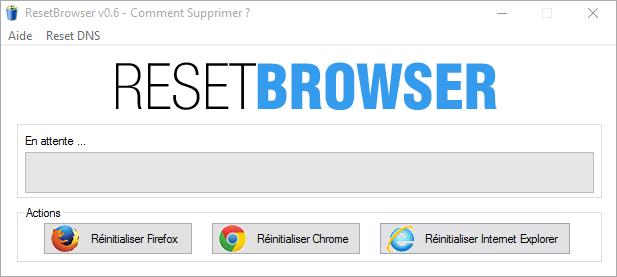
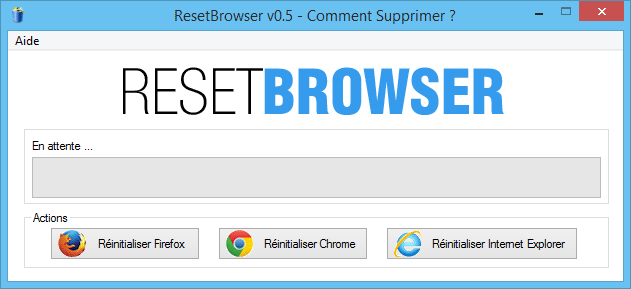
- Téléchargez ResetBrowser :
Télécharger ResetBrowser - Enregistrez le fichier resetbrowser.exe sur votre bureau et double-cliquez l'executable.
- Une notice vous indique ce qui va se passer concrètement sur votre système
Si vous n'avez pas réussi à effacer Search Engine de votre ordinateur après voir suivi ces 3 étapes, expliquez ce qu'il s'est passé sur notre page support. Quelqu'un viendra vite vous apporter de l'aide ! Accéder au support.
Un commentaire sur “Supprimer Search Engine”