


newstarads.com est l’un des nombreux serveurs publicitaires qui utilisent d’applications pour distribuer de la publicité. Ce serveur n’infecte pas votre système d’exploitation, cependant vous remarquerez peut-être que votre navigateur ouvre intempestivement une fenêtre ou un nouvel onglet avec newstarads.com pour lien. Cela signifie qu’il doit y avoir au moins un programme indésirable installé sur votre système. Si vous voulez vous débarrasser de newstarads.com, vous devrez d’abord trouver et supprimer l’adware qui ouvre cette url. Gardez à l’esprit qu’il ce peut que plusieurs adwares aient infectés votre système.
D’habitude quand un adware est installé sur votre système, c’est que vous l’avez installé sans s’en vous en rendre compte en même temps que d’autres programmes gratuits. Chaque fois que vous téléchargez des applications gratuites depuis des sites tiers, il y a de grandes chances que l’on vous propose également d’installer un adware. C’est pour cela qu’il faut être extrêmement prudent lorsque vous installez des freeware.
Les popups ouverts par newstarads.com ne sont pas nuisibles sauf si ils sont exploités par des programmes peu fiables. Il est fréquent d’y voir de faux messages d’alertes qui vous suggèrent d’installer d’autres malware. Ce qui est aussi certain c’est qu’il ralentit votre ordinateur, pollue votre écran et peut poser des problèmes de confidentialité. C’est pourquoi qu’il est préférable de supprimer newstarads.com dès que vous rencontrez des pop-ups liés à cette adresse.
Vous pouvez enlever les programmes indésirables via le panneau de configuration, et de supprimer manuellement également les extensions de votre navigateur. Cependant comme nous ne connaissant pas le nom de l’adware qui ouvre les publicités à l’adresse newstarads.com, nous vous recommandons de vous servir des utilitaires gratuits mis à votre disposition ci-dessous pour détecter toutes les applications indésirables présentes sur votre système et les supprimer automatiquement.
Notez que l'url newstarads.com est considérée comme étant malveillante par Fortinet :

Comment supprimer newstarads.com ?
Veuillez suivre toutes les étapes ci-dessous pour supprimer newstarads.com. Si vous avez un soucis pendant la procédure, allez dans la rubrique Demander de l'aide du site pour nous exposer ce qui ne va pas.
Supprimer newstarads.com avec le programme MalwareBytes Anti-Malware
Malwarebytes Anti-Malware est un logiciel qui va effacer de votre ordinateur les malwares que des anti-virus classiques ne trouvent généralement pas (comme les adwares et les spywares, entre autres). Si vous désirez être défendu contre ce type de virus, la version Premium de MalwareBytes Anti-Malware est un très bon investissement qui placera votre PC à l'abri (le logiciel est vendu 22.95 euros et vous pouvez protéger jusqu'à 3 de vos ordinateurs).
-
Téléchargez MalwareBytes Anti-Malware :
Version Premium Version Gratuite (sans fonctionnalité de protection) - Dès que le fichier est téléchargé doublez-cliquez dessus pour lancer l'installation de MalwareBytes Anti-Malware.
- Appuyez sur le bouton orange Corriger Maintenant à droite de la mention Aucun examen n'a été réalisé sur votre système
- Dès que le scan est fini, appuyez sur Supprimer la selection.
- Relancer votre PC à la fin du scan si le logiciel vous le demande.
Supprimer newstarads.com avec AdwCleaner
AdwCleaner est un utilitaire gratuit de nettoyage qui permet d'éliminer newstarads.com mais également d’autres spywares peut-être présents dans votre PC.
-
Téléchargez AdwCleaner en appuyant sur le bouton bleu ci-après :
Téléchargez AdwCleaner - Double-cliquez sur adwcleaner.exe afin d'ouvrir le programme.
- Commencez par une analyse de votre PC en cliquant sur Scanner
- Dès que l'analyse est achevée, cliquez sur le bouton Nettoyer pour retirer les menaces détectées.
- Relancer votre système si le logiciel vous le propose.
Réinitialiser votre navigateur (si nécessaire)
Si vous voyez encore des traces de newstarads.com après avoir suivi l'ensemble des étapes de ce guide vous pouvez réinitialiser votre navigateur en effectuant la manipulation suivante :
- Ouvrez Google Chrome et cliquez sur le menu
 en haut à droite de votre navigateur.
- Dirigez-vous en bas de la page et appuyez sur Afficher les paramètres avancés.
- Allez encore tout en bas de la page et cliquez sur Réinitialiser les paramètres du navigateur.
- Cliquez à nouveau sur le bouton Réinitialiser.
 en haut à droite de votre navigateur.
- Ouvrez Mozilla Firefox.
- Dans la barre d’adresse de Firefox tapez about:support.
- Sur la page qui s’affiche cliquez sur Réparer Firefox.
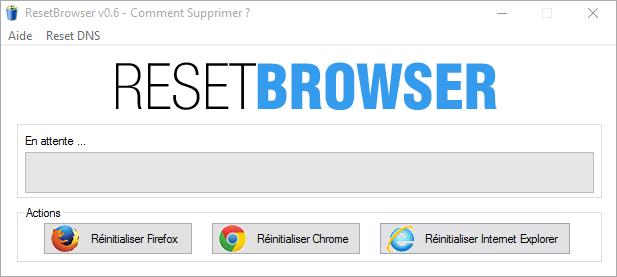
- Téléchargez ResetBrowser :
Télécharger ResetBrowser - Enregistrez le fichier resetbrowser.exe sur votre bureau et double-cliquez dessus.
- on vous explique ce qui va se passer concrètement sur votre ordinateur
Si vous n'avez pas réussi à effacer newstarads.com de votre ordinateur après voir suivi ces 3 étapes, exposez ce qui ne va pas sur notre page support. Quelqu'un viendra vite vous apporter de l'aide ! Accéder au support.