


Bookmarks Button est une extension de navigateur malveillante qui vise surtout Google Chrome. Cette extension qui peut pirater votre moteur de recherche par défaut ou afficher des annonces pop-up et des publicités indésirables sur les pages Web que vous visitez.

L’extension Bookmarks Button pour Chrome est promue par un code JavaScript malveillant qui forcera les utilisateurs à installer cette extension indésirable. Le plus souvent, votre navigateur sera redirigé vers les sites Web malveillants de type keygen ou de sites pornographique.
Le script JavaScript malveillant affiche une boîte de dialogue, vous demandant si vous souhaitez installer une extension pour quitter « Add Extension to Leaver ». En cliquant sur « Annuler » il fait surgir un nouveau popup avec la mention « Empêcher cette page de créer des boîtes de dialogue supplémentaires » Pensant que c’est un popup système de Chrome, vous cliquez sur « OK ». À ce stade, votre onglet de navigateur passe en mode « plein écran », et l’installation Bookmarks Button s’installe.
Supprimer Bookmarks Button ne sera pas forcément chose aisée, d’autant qu’en cherchant des solutions sur internet, vous risquez de tomber sur des sites de désinfection complètement bidons qui sont là que pour vous refourguer des solutions payantes et qui ne fonctionnent généralement pas. Notre guide est composé à 100% de logiciels sur et gratuits !

Comment supprimer Bookmarks Button ?
Supprimer Bookmarks Button avec AdwCleaner
AdwCleaner est un petit programme de nettoyage qui va supprimer sans difficultés Bookmarks Button mais également des infections éventuellement cachées dans votre ordinateur.
-
Téléchargez AdwCleaner en appuyant sur le bouton bleu ci-dessous :
Téléchargez AdwCleaner - Double-cliquez sur le fichier adwcleaner.exe pour démarrer Adwcleaner.
- Appuyez sur le bouton Scanner
- Dès que l'analyse est finie, cliquez sur Nettoyer pour retirer les infections trouvées.
- Relancer votre système si le programme vous le demande.
Supprimer Bookmarks Button avec le programme MalwareBytes Anti-Malware
Malwarebytes Anti-Malware est un logiciel qui détecte et éradique les parasites informatiques là où les meilleurs anti-virus connus échouent. Si vous voulez protéger efficacement contre les adwares comme Bookmarks Button, la version Premium de MalwareBytes Anti-Malware avec sa fonction d'analyse en temps réel empêchera que des sites ou des programmes parasites infectent votre PC (la licence premium coûte 22.95 euros et protège jusqu'à 3 de vos PC).
-
Téléchargez MalwareBytes Anti-Malware :
Version Premium Version Gratuite (sans fonctionnalité de protection) - Double-cliquez sur le fichier téléchargé pour démarrer l'installation du logiciel.
- Appuyez sur le bouton orange Corriger Maintenant à droite de la mention Aucun examen n'a été réalisé sur votre système
- Une fois que le scan est achevé, cliquez sur Supprimer la selection.
- Relancer votre système à la fin du scan si le programme vous le demande.
Réinitialiser vos navigateurs (si nécessaire)
Si après avoir suivi toutes les étapes ci-dessus Bookmarks Button est toujours visible sur votre PC, vous pouvez réinitialiser votre navigateur en suivant les indications ci-dessous.
- Démarrez Google Chrome et cliquez sur le bouton
 en haut à droite de votre navigateur.
- Allez tout en bas de la page et cliquez sur Afficher les paramètres avancés.
- Allez encore tout en bas de la page et appuyez sur Réinitialiser les paramètres du navigateur.
- Cliquez sur Réinitialiser.
 en haut à droite de votre navigateur.
- Démarrez Firefox.
- Dans la barre d’adresse de Firefox tapez about:support.
- Sur la page qui apparaît cliquez sur le bouton Réparer Firefox.
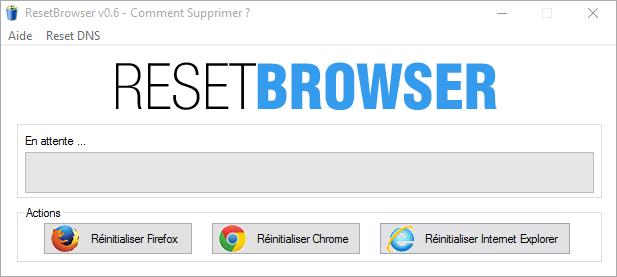
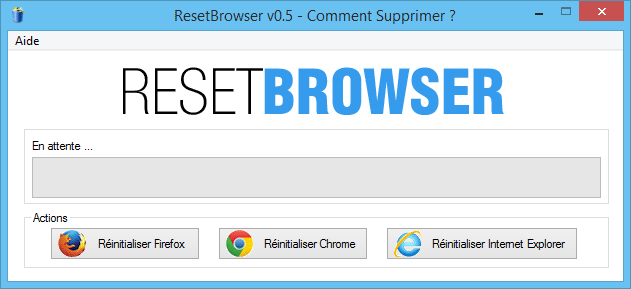
- Téléchargez ResetBrowser :
Télécharger ResetBrowser - Enregistrez le fichier resetbrowser.exe sur votre bureau et double-cliquez sur le fichier.
- ResetBrowser vous détaille ce qu'il va être fait sur votre PC, cliquez sur Ok pour accepter.
- Cliquez sur Réinitialisez Internet Explorer et attendez.
- Quand ResetBrowser a terminé, appuyez sur Ouvrir Internet Explorer et vous devriez être débarrassé de Bookmarks Button