


Tlbsearch est ce que l’on appel un « pirate de navigateur » (browser hijacker en anglais) car cette page « pirate » votre navigateur en modifiant sans vous l’annoncer clairement votre page d’accueil par défaut et votre moteur de rechercher par defaut. Ainsi si vous aviez défini Google en page d’accueil et en moteur de recherche de votre navigateur, cette page va être remplacée par tlbsearch.com.
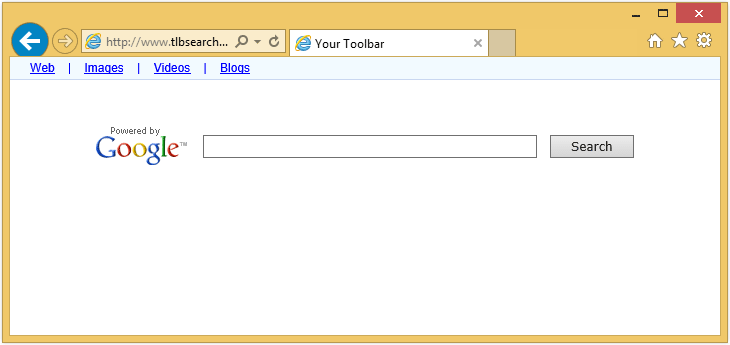
Tlbsearch vous propose de faire des recherches et utilise Google et pose un bon nombre de problèmes :
– Tlbsearch est souvent maintenu en place par une extension dans votre navigateur, ce qui empêche de revenir facielement à votre ancienne configuration.
– Tlbsearch peut enregistrer tout ce que vous faites sur internet (notamment en ayant accès à votre historique de navigation).
– Tlbsearch peut modifier les résultats de recherche proposés par Google pour vous vous afficher ses propres résultats et ainsi vous rediriger vers des sites plus ou moins fiables.
– Tlbsearch peut afficher des publicités sur n’importe qu’elle page internet que vous visitez.
– Tlbsearch ralentit la vitesse de votre navigateur.

Comment supprimer Tlbsearch ?
Supprimer Tlbsearch de votre navigateur
- Démarrez votre navigateur et appuyez sur le bouton
 en haut à droite de Chrome.
- Dirigez-vous en bas de la page et cliquez sur Afficher les paramètres avancés.
- Dirigez-vous une nouvelle fois en bas de la page et cliquez sur Réinitialiser les paramètres du navigateur.
- Cliquez encore une fois sur le bouton Réinitialiser
 en haut à droite de Chrome.
- Lancez Firefox
- Dans la barre d’adresse de Firefox tapez about:support.
- Sur la page qui apparaît cliquez sur Réparer Firefox.
- Lancez Internet Explorer (en mode Bureau si vous utilisez Internet Explorer 10 ou 11).
- Cliquez sur le bouton Outils
 , puis cliquez sur Gérer les modules complémentaires
- En dessous de Afficher, cliquez sur Tous les modules complémentaires
- Cliquez après sur le contrôle ActiveX ou le module complémentaire à supprimer, et sur Plus d'informations.
- Dans la boîte de dialogue Informations, cliquez sur Supprimer. Si vous êtes invité à fournir un mot de passe administrateur ou une confirmation, fournissez le mot de passe ou la confirmation. Si le bouton Supprimer n'est pas accessible c'est que Tlbsearch l'a desactivé, veuillez donc passer directement à l'étape suivante.
- Lorsque vous avez terminé, cliquez sur Fermer.
 , puis cliquez sur Gérer les modules complémentaires
 Si vous êtes invité à fournir un mot de passe administrateur ou une confirmation, fournissez le mot de passe ou la confirmation. Si le bouton Supprimer n'est pas accessible c'est que Tlbsearch l'a desactivé, veuillez donc passer directement à l'étape suivante.
Supprimer Tlbsearch avec AdwCleaner
AdwCleaner est un utilitaire de désinfection permettant d'éradiquer facilement Tlbsearch mais aussi les autres infections sans doute cachées dans votre machine.
-
Téléchargez AdwCleaner en cliquant sur le bouton bleu suivant :
Téléchargez AdwCleaner - Double-cliquez sur le fichier adwcleaner.exe afin de lancer l'utilitaire.
- Cliquez sur Scanner
- Dès que le scan est achevé, appuyez sur le bouton Nettoyer pour retirer les menaces trouvées.
- Rédémarrez votre système si le logiciel vous le suggère.
Supprimer Tlbsearch avec le logiciel MalwareBytes Anti-Malware
Malwarebytes Anti-Malware est un programme qui va effacer de votre PC les menaces que des anti-virus ordinaires ne trouvent généralement pas (comme les publiciels et les programmes espions, entre autres). Si vous voulez être défendu contre ce genre de soucis, la version Premium de MalwareBytes Anti-Malware est un très bon investissement qui mettra votre PC à l'abri (le le programme est vendu 22.95 euros et vous pouvez protéger jusqu'à 3 de vos ordinateurs).
-
Téléchargez MalwareBytes Anti-Malware :
Version Premium Version Gratuite (sans fonctionnalité de protection) - Dès que le fichier est téléchargé doublez-cliquez dessus afin de démarrer l'installation du logiciel.
- Cliquez sur le bouton orange Corriger Maintenant à droite de la mention Aucun examen n'a été réalisé sur votre système
- Une fois que le scan est terminé, cliquez sur le bouton Supprimer la selection.
- Relancer votre système à la fin du scan si l'utilitaire vous y invite.